
サンプル案件
1台のPCを受け取り、付属品を確認して、作業結果を残す想定です。名前や住所はすべて練習用です。
| 案件名 | 【練習】PC初期設定チェック |
|---|---|
| 訪問先名 | サンプル訪問先 |
| 訪問先住所 | 練習用住所(架空) |
| 製品名(型番) | サンプルPC-01 |
| 数量 | 1 |
| 案件対応会社 | 登録済みの自社を選択 |
作業の流れ
案件を作る → チェック項目を登録 → 端末の作業を開始 → 報告書を確認
画面で見る:アカウント作成と企業登録
企業を初めて登録する契約者向けの画面例です。画面はスマートフォン表示の例で、利用環境によって表示が異なる場合があります。画像を選ぶと拡大できます。
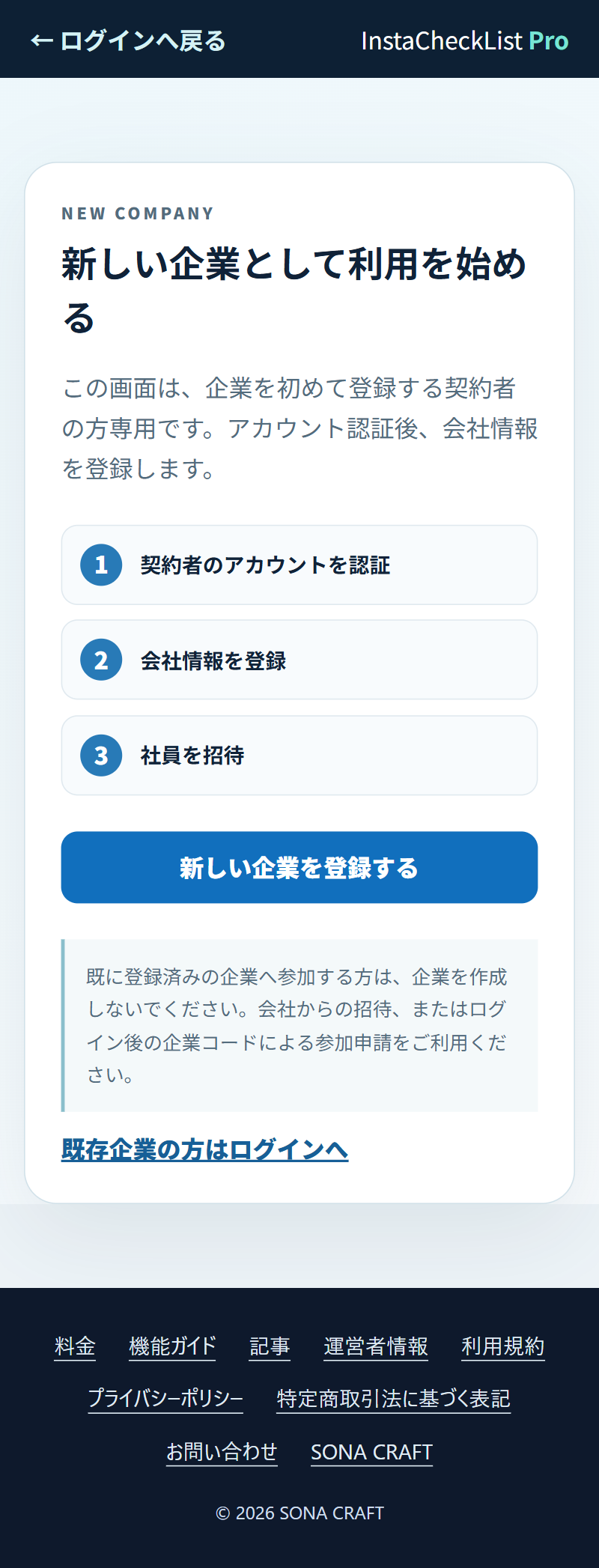
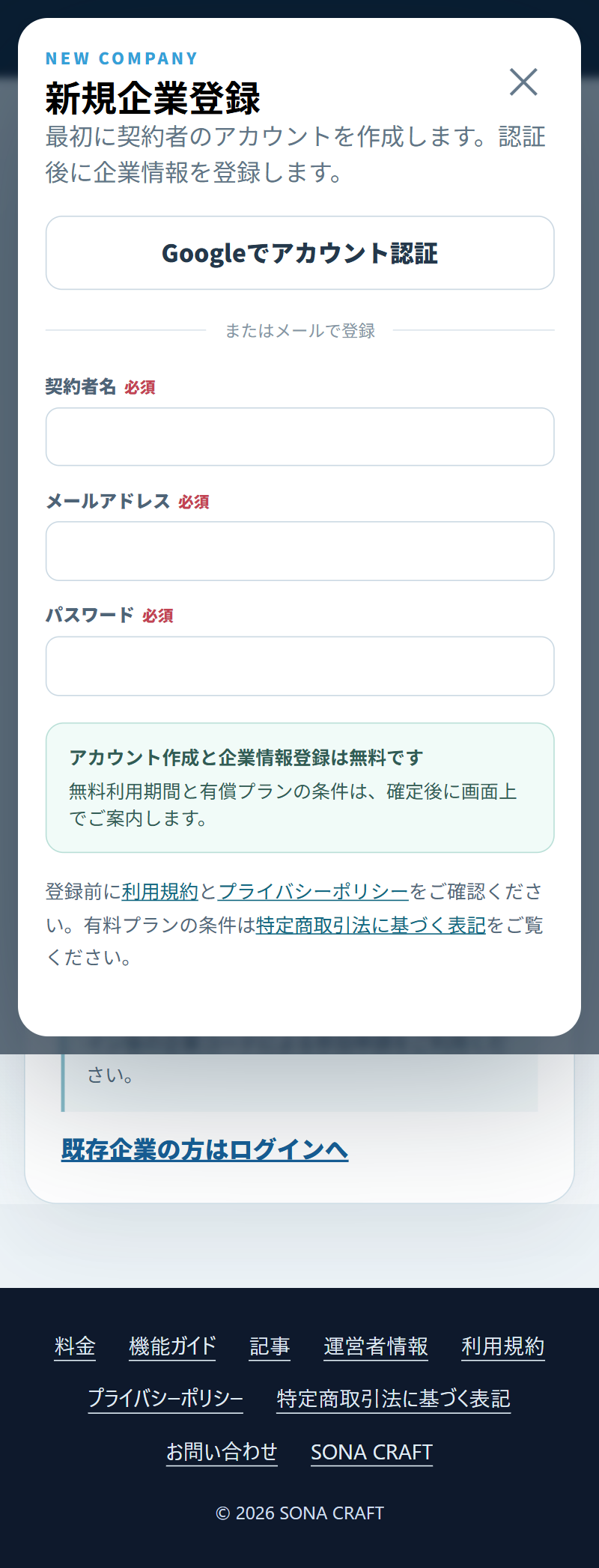
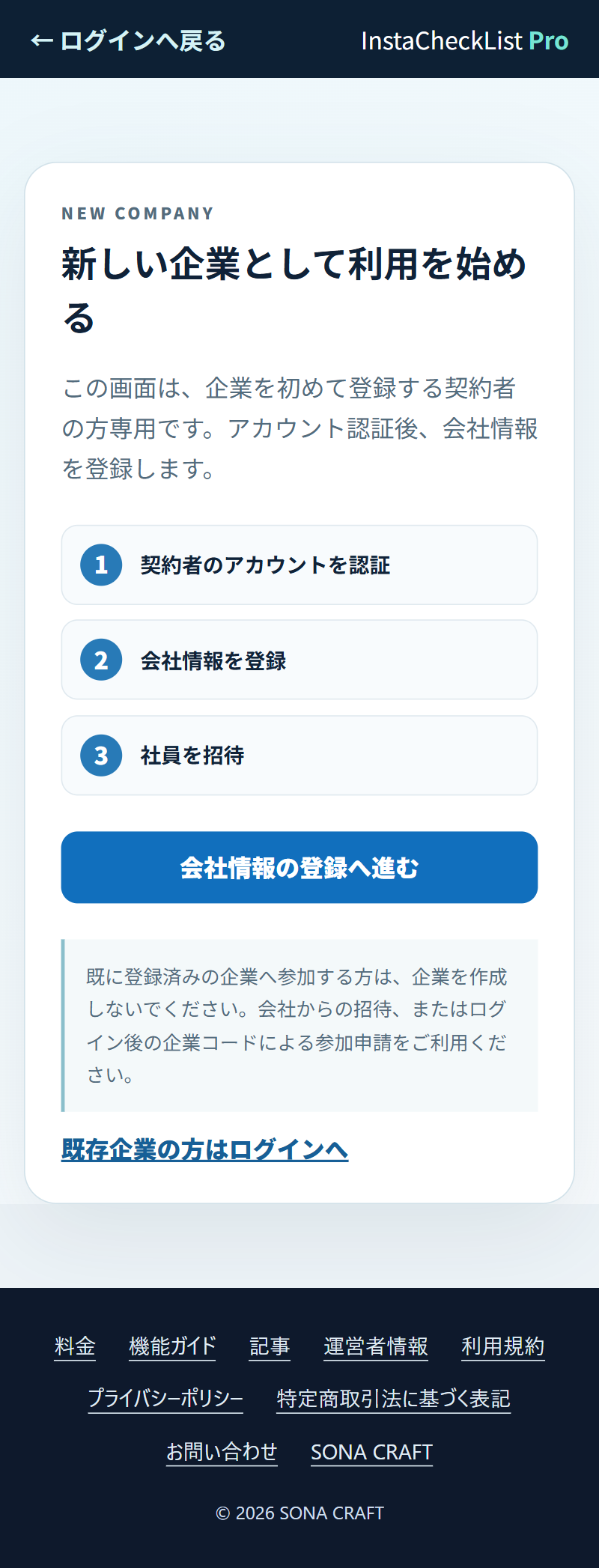
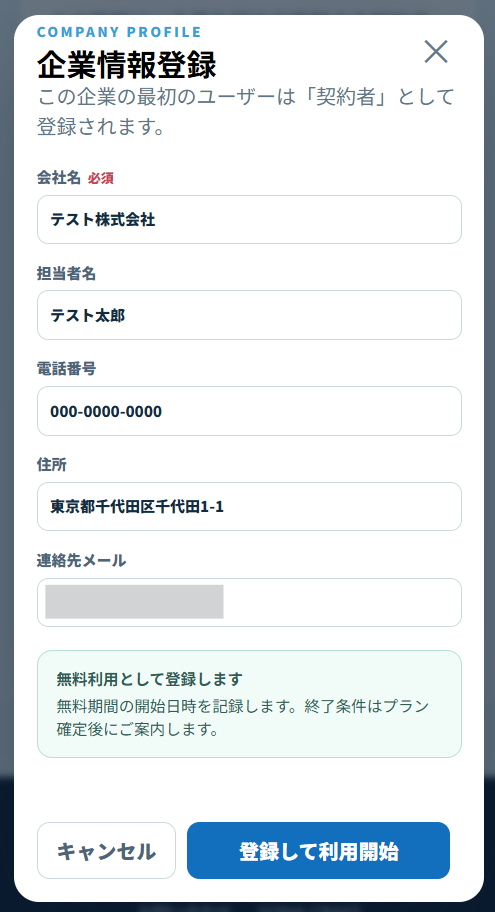
確認メールが届かない場合は、迷惑メールフォルダと登録したメールアドレスをご確認ください。認証リンクやパスワードは他の人に共有しないでください。
01. 企業登録と案件の作成
- 新規企業登録を行い、メール認証と会社情報の登録を完了します。既に企業に所属している方は、その企業の管理者に権限を確認してください。
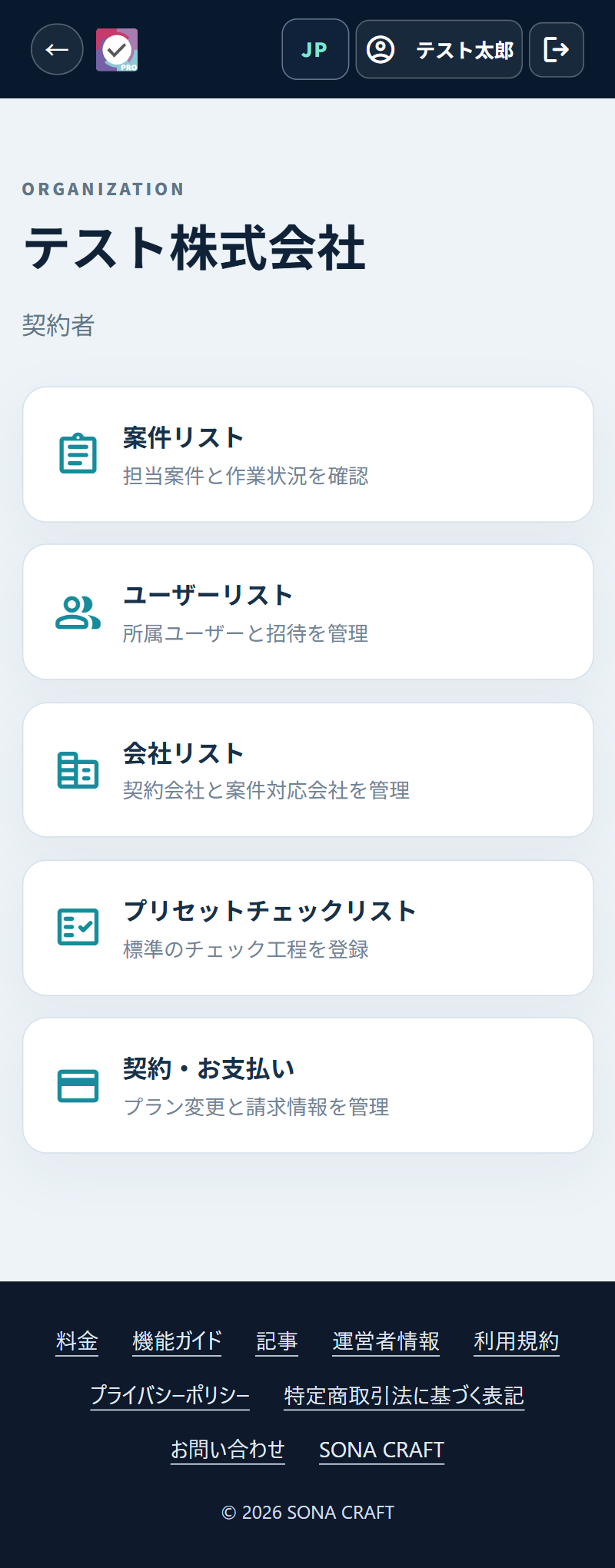
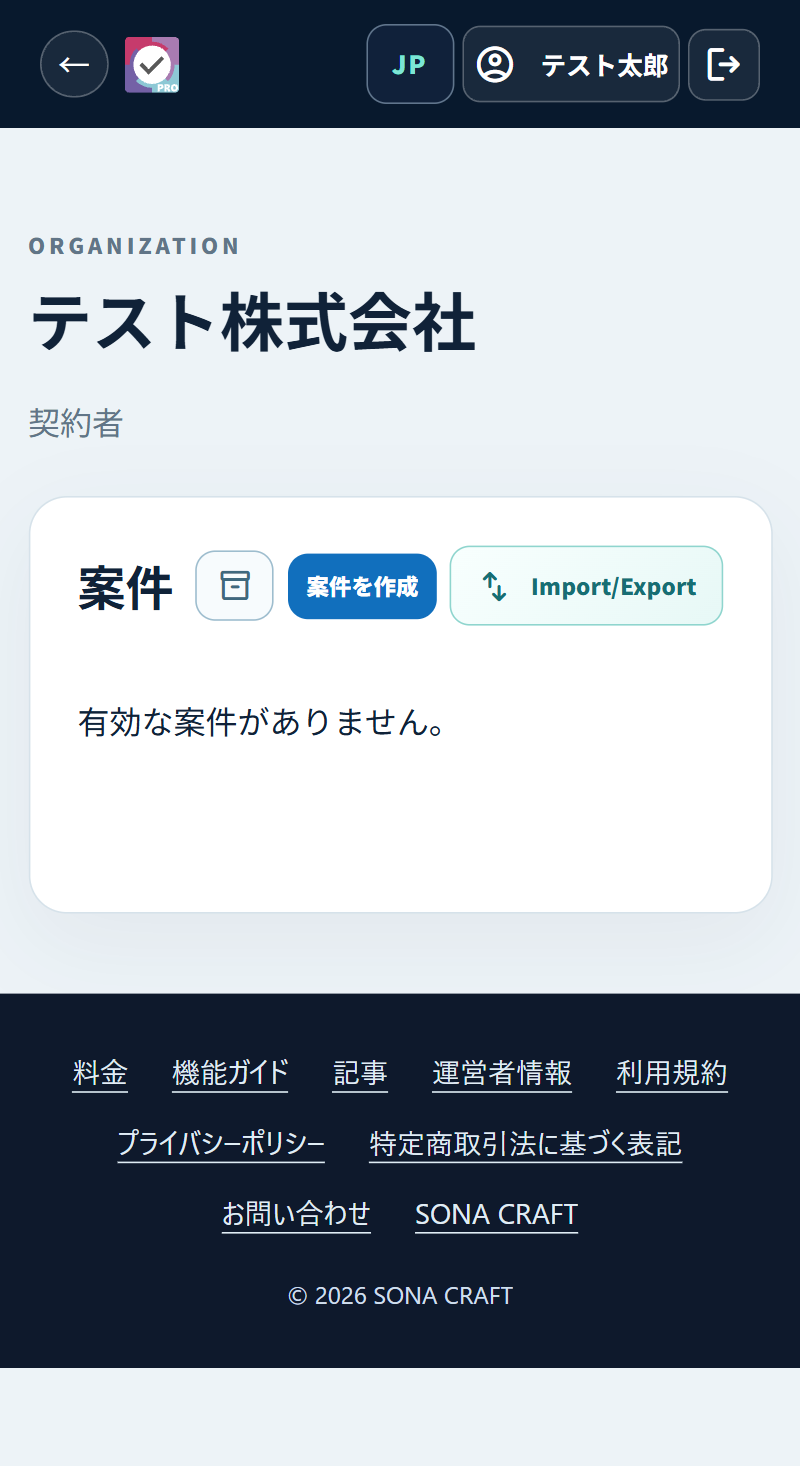
- 組織の「案件リスト」を開き、「案件を作成」を選択します。
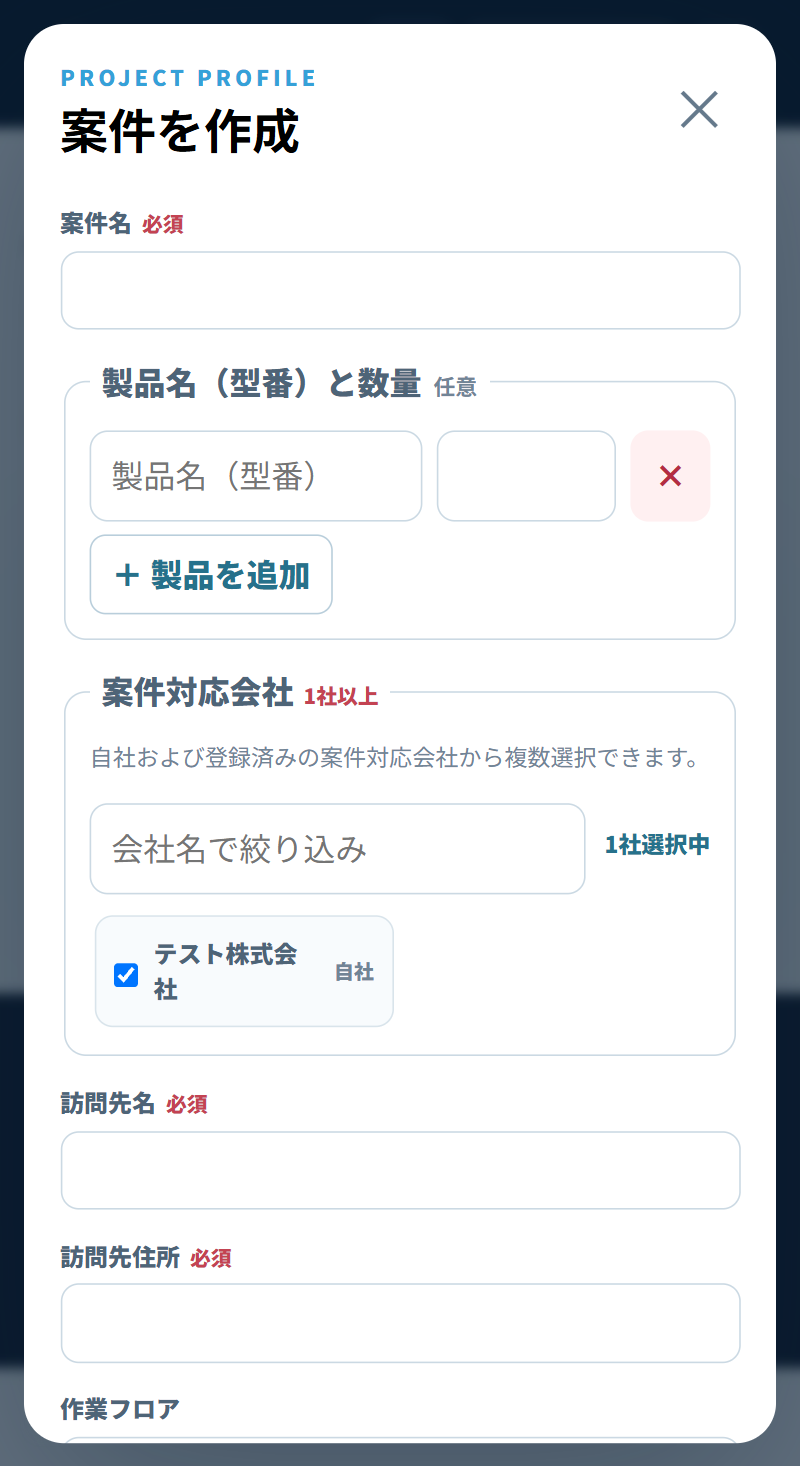
- 上の表を参考に、案件名、訪問先名、訪問先住所、製品名(型番)と数量を入力し、案件対応会社で自社を選んで「保存」します。製品名と数量は両方入力してください。
案件名・訪問先名・訪問先住所は必須です。案件対応会社は1社以上選択します。上記は例なので、自社の練習に合わせて変更できます。
画面で見る:案件を作る
契約者が操作するスマートフォン画面の例です。画像を選ぶと拡大できます。
02. チェック項目を用意する
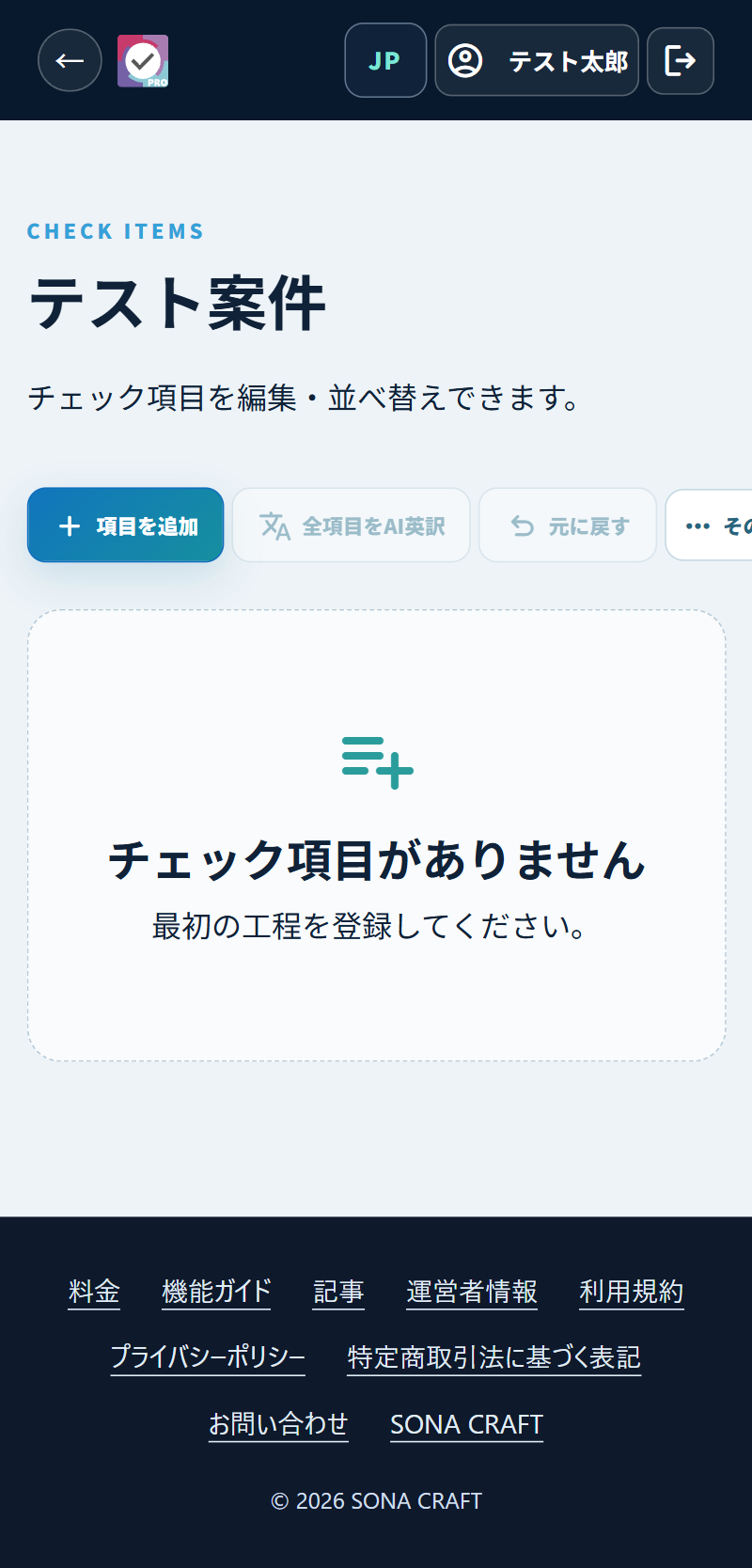
作成した案件を開き、「作業チェックリストを設定」から「項目を追加」を選びます。まずは次の3項目を、確認方式「チェック」で登録してみましょう。
| 項目名の例 | 確認すること |
|---|---|
| 本体の外観を確認 | 本体に目立つ傷や破損がないか確認する |
| 付属品を確認 | 電源アダプターなど、必要な付属品を確認する |
| 起動を確認 | 電源が入り、起動画面が表示されるか確認する |
項目を追加するときは、画面に表示される必要項目を入力し、順序や必須設定を確認して保存してください。ここではAI解析は必要ありません。
画面で見る:プリセットを使ってチェック項目を設定
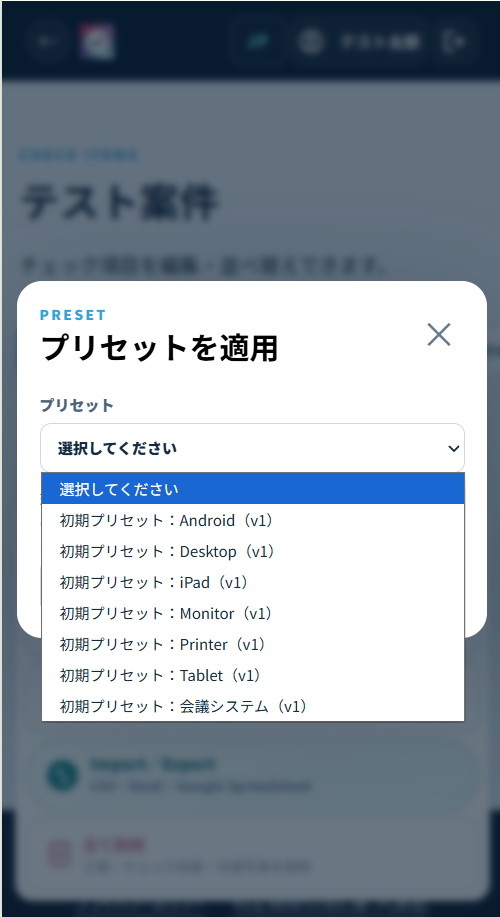
DesktopやTabletなどの標準的な作業項目が、初期プリセットとしてあらかじめ用意されています。対象機器と実際の作業に合わせて、内容を確認してから利用してください。
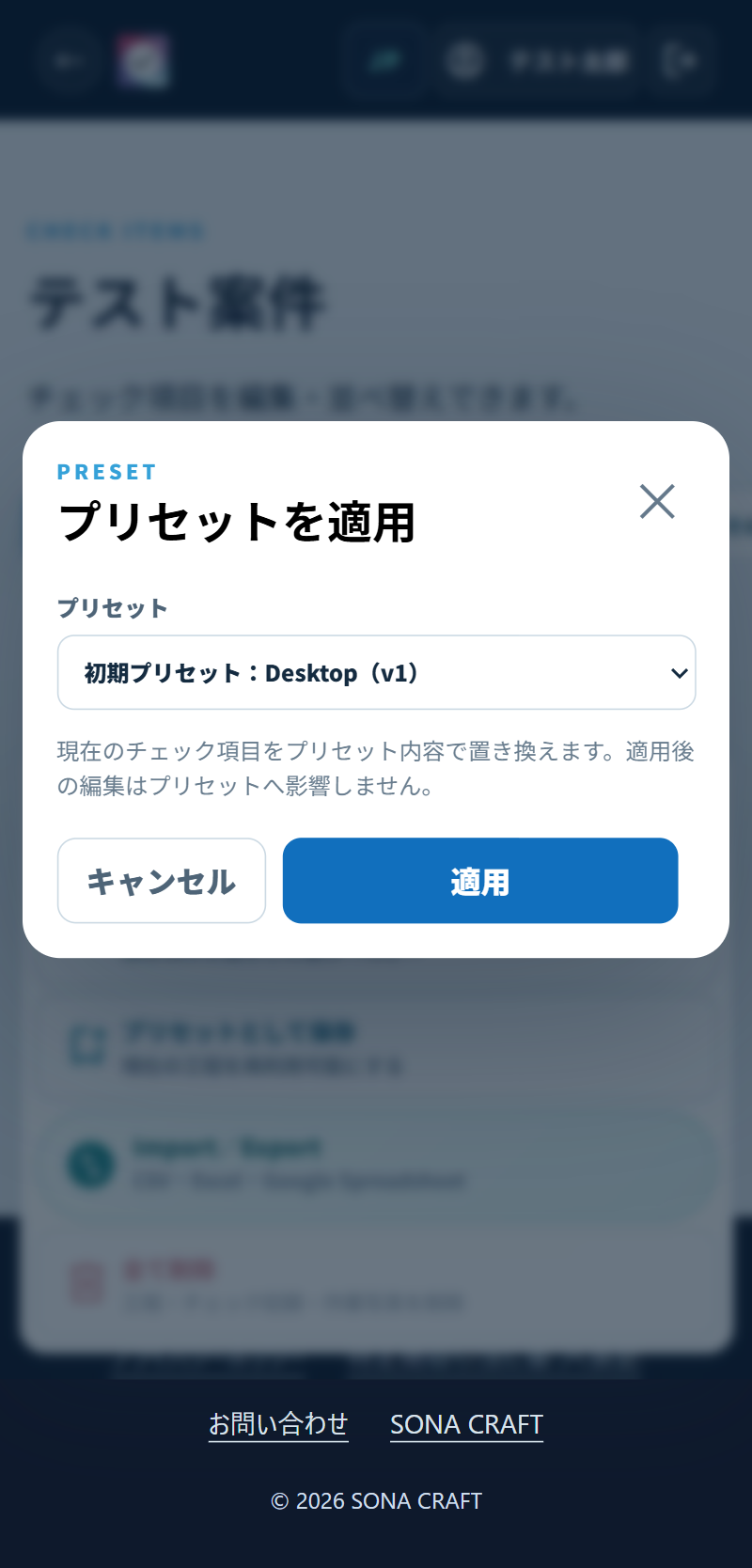
自社用のプリセットを作るには、企業の「プリセットチェックリスト」で初期プリセットを複製して内容を編集できます。また、案件のチェック項目を編集した後、「その他の操作」→「プリセットとして保存」で再利用することもできます。初期プリセット自体は編集せず、複製して変更します。
プリセットを使わずに「項目を追加」から作業項目を1件ずつ登録することもできます。上の3項目の練習例は、この方法で作れます。
項目を1つずつ追加する代わりに、あらかじめ用意されたチェック項目をまとめて取り込めます。下の画面は架空のテスト案件で「初期プリセット:Desktop」を選択した例です。画像を選ぶと拡大できます。


プリセットの表示や編集は、利用者の権限によって異なります。作業の前に、項目が対象機器と現場の手順に合っていることを確認してください。
03. 1台分の作業を記録する
- 案件画面に戻り、「端末の作業を開始」を選択します。画面の案内に沿って対象端末を選ぶか、練習用の識別情報を入力して作業を開始します。
- 表示された3項目を確認し、それぞれをチェックします。実際の端末が手元にない場合は、操作の練習として入力してください。
- 画面上で保存結果を確認します。写真を試す場合は、機密情報や人物が写っていない画像を使用してください。
作業を開始できないときは、案件情報に型番と数量が入力され、チェック項目が有効になっているか確認してください。
画面で見る:端末を選んで作業を記録
架空のテスト案件で、プリセットを適用して作業を始めた画面の例です。登録内容により、対象端末の選択方法や表示される項目は異なります。画像を選ぶと拡大できます。
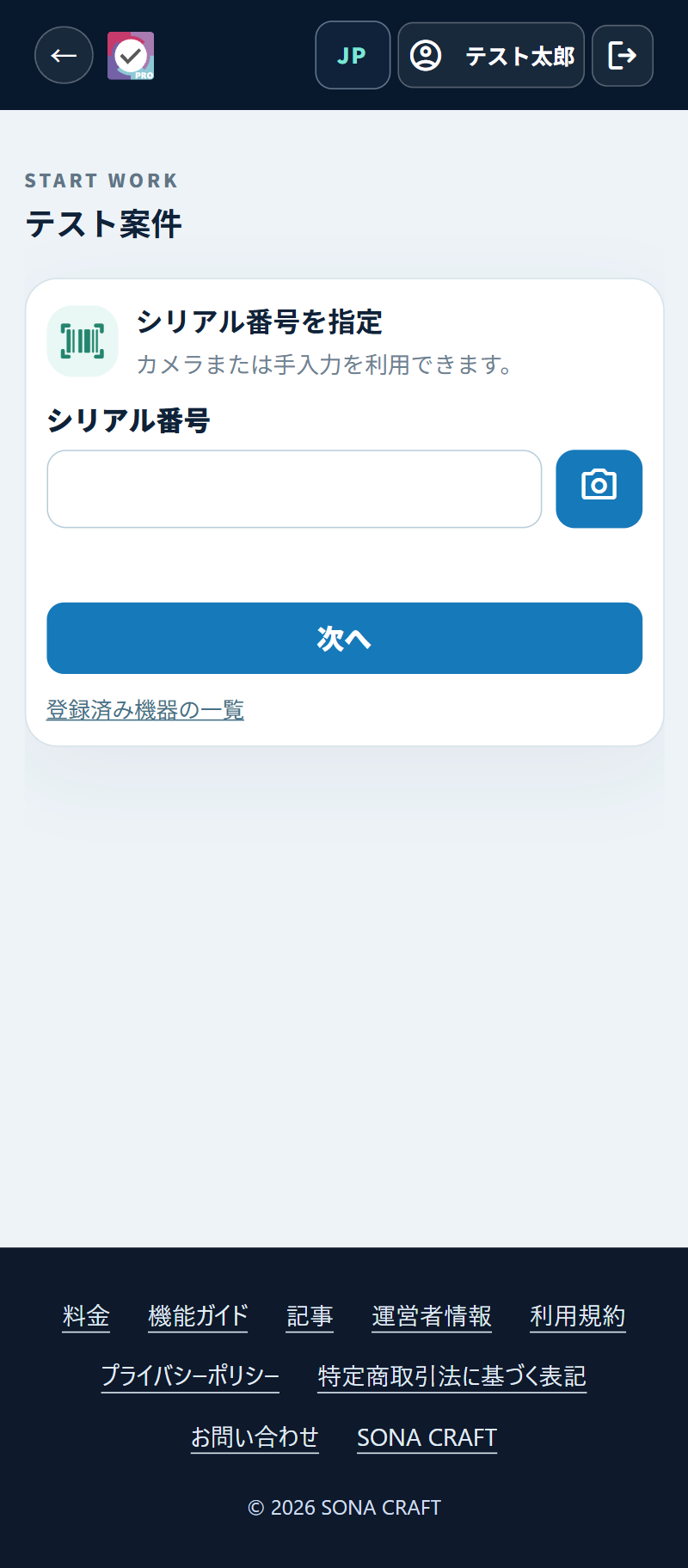

実作業では、読み取った番号と目の前の機器が一致するか確認してください。入力方法や写真の要否はチェック項目の設定により異なります。
04. 報告書を確認する
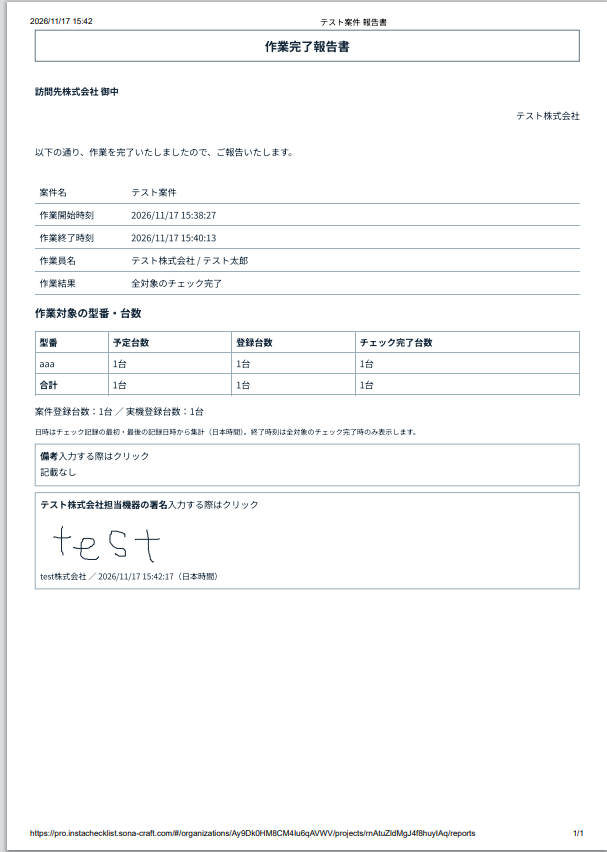
案件画面の「作業完了報告書の確認・署名」を開き、対象案件、台数、チェック結果を確認します。画面に表示される方法で印刷やPDF保存を試せます。実際の報告書に表示される項目は、登録内容や権限により異なります。
- 案件:【練習】PC初期設定チェック
- 対象:サンプルPC-01/1台
- チェック:外観・付属品・起動を確認
画面で見る:作業完了から署名・報告書まで
テスト案件で全工程を確認し、引き渡し署名と報告書の出力を行った例です。画像内の会社名・作業者名・署名は説明用です。縦長の画面は操作に必要な部分を表示しています。



署名は必要な場面で受領者本人が行ってください。利用者の権限や案件の状況によって表示・操作できる内容は異なります。
次に試せること
流れを確認できたら、自社の作業に合わせてチェック項目を変更したり、担当者を招待したりできます。練習用データを残す必要がない場合は、案件の管理画面で削除または状態変更を検討してください。